配對您的感測器
您必須將感測器與您的行動裝置配對。否則,應用程式將無法從您的感測器接收葡萄糖值。
感測器配對必須在可信賴的安全區域進行。這可以降低他人與您的感測器相連的風險。
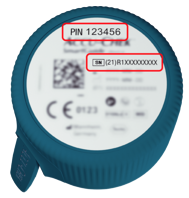
在開始感測器配對之前,請從藍色旋蓋底部的標籤上獲取序號和6位PIN碼/個人識別碼。
- 在「PIN」字樣旁尋找感測器的6位PIN碼/個人識別碼。
- 在圖示旁尋找感測器的序號。

如果您已經配對感測器並且它目前仍處於啟用狀態,也可以進行配對。在您配對新的感測器後,您當前的感測器將過期。
此處顯示的號碼僅作為範例。
如何配對感測器
您可以透過3種不同的方式開始配對新感測器:
- 如果您從未將感測器與應用程式配對,應用程式將自動顯示配對新感測器的選項。
- 如果您的感測器過期,應用程式將自動顯示配對新感測器的選項。
- 如果您想在當前感測器過期之前手動配對新感測器,請點選選單>管理連續葡萄糖監測感測器>配對新的感測器。
- 確保您已在行動裝置上開啟透過Bluetooth藍牙無線技術進行的通訊。
- 如果這是您的第一個感測器,請點選立即配對。或者在更換感測器時點選配對新的感測器。
- 將感測器安放在身體上。如果您需要協助,請點選檢視教學。
- 點選下一步。
- 點選搜尋尋找您的感測器。
- 應用程式會顯示附近所有的感測器,但通常只會找到1個感測器。
- 選擇與藍色旋蓋底部標籤上序號相符的感測器。
- 從藍色旋蓋底部的標籤上獲取6位PIN碼/個人識別碼。
- 點選下一步。
- 將顯示透過Bluetooth藍牙無線技術配對的請求。
- 輸入藍色旋蓋底部標籤上的6位PIN碼/個人識別碼。
- 注意
- 請確保您正確輸入了PIN碼/個人識別碼。
- PIN碼/個人識別碼正好有6位數字。請確保您沒有輸入其他號碼(如序號)。
- PIN碼/個人識別碼絕不會是000000或123456。
- 選擇感測器的序號後,請快速執行每個步驟。如果您暫停或延遲,則可能會來不及輸入PIN碼/個人識別碼。
- 點選配對以確認配對請求。
- 點選確定。
- 注意
插入後,感測器必須運作一段時間才會顯示連續葡萄糖監測值並可進行校正。這段時間稱為準備時間。
- 現在,您的感測器已與應用程式配對。 安放新的感測器後,感測器需要1小時的準備時間。在此期間,應用程式中不會顯示葡萄糖值。請準備其他葡萄糖檢測方法。 應用程式需要使用者進行校正,才能顯示可用於做出治療決定(如胰島素劑量調整)的葡萄糖值。
如果應用程式未找到您的感測器,請參閱一般性的疑難排解。
請將6位PIN碼/個人識別碼儲存在安全的位置,以防止他人存取。此外,請儲存6位PIN碼/個人識別碼,以備您在需要將感測器與另一行動裝置配對時使用。
如果您在感測器過期前丟棄藍色旋蓋,請確保6位PIN碼/個人識別碼已無法讀取。這可降低他人將您的感測器與其行動裝置配對的可能性。