Trenddiagram
Trenddiagrammet är en utökad vy av startskärmen som inkluderar dina loggboksinlägg. Du kan välja 6-, 12- eller 24-timmarsvy för dina CGM-data.
Svajpa åt höger för att se värden längre tillbaka i tiden eller tryck på kalenderknappen för att gå till ett specifikt datum.
Tryck på ikonerna i diagrammet om du vill se mer information.
- Anteckningar
- Kolhydrater
- Basalinsulininjektioner
- Bolusinsulininjektioner


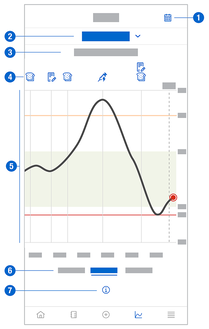
- Kalenderknapp: Används för att välja ett specifikt datum.
- Indikerar att Trenddiagrammet visas; tryck här om du vill välja ett annat diagram.
- Vald tidsperiod
- Anteckningar, kolhydrater, bolus- och basalinsulininjektioner
- Grafisk representation av dina glukosvärden under den valda tidsperioden
- Välj 6-, 12- eller 24-timmarsvisning
- Tryck på ikonen om du vill se mer information om trenddiagrammet.
Om det skulle finnas luckor i dina CGM-data kommer de här symbolerna att visas under diagrammet för att förklara dataluckorna.
Ny sensor: En ny sensor kopplades och började skicka data. | |
Förlorad anslutning till sensorn: Sensorn kunde inte hämta alla data på grund av varaktigheten för den förlorade anslutningen. Om anslutningen är förlorad i längre än 8 timmar uppstår dataluckor. Om den förlorade anslutningen till exempel varar i 10 timmar, uppstår en datalucka på 2 timmar. | |
Temperatur: Sensorn var för varm eller för kall för att kunna registrera glukosvärden. | |
Exkluderade data: De här glukosvärdena visas inte eftersom de inte uppfyller våra kvalitetskriterier. Ingen åtgärd behövs. |




Gör så här om du vill titta på ditt Trenddiagram:
- Tryck på Diagram.
- Välj Trenddiagram i listrutan.
- Trenddiagram visas.
- Tryck på den tidsperiod som du vill att diagrammet ska representera.
- 6 timmar
- 12 timmar
- 24 timmar